
同花顺

使用教程

从零上手到熟练盯盘,这一篇就够了

教程按“先跑起来、再建体系、后做精进”的顺序组织:新手跟着快速上手四步走一遍就能完成第一次盯盘; 进阶玩家可以直接跳到选股、预警与复盘三个专题,把软件用成真正的投资工作台。

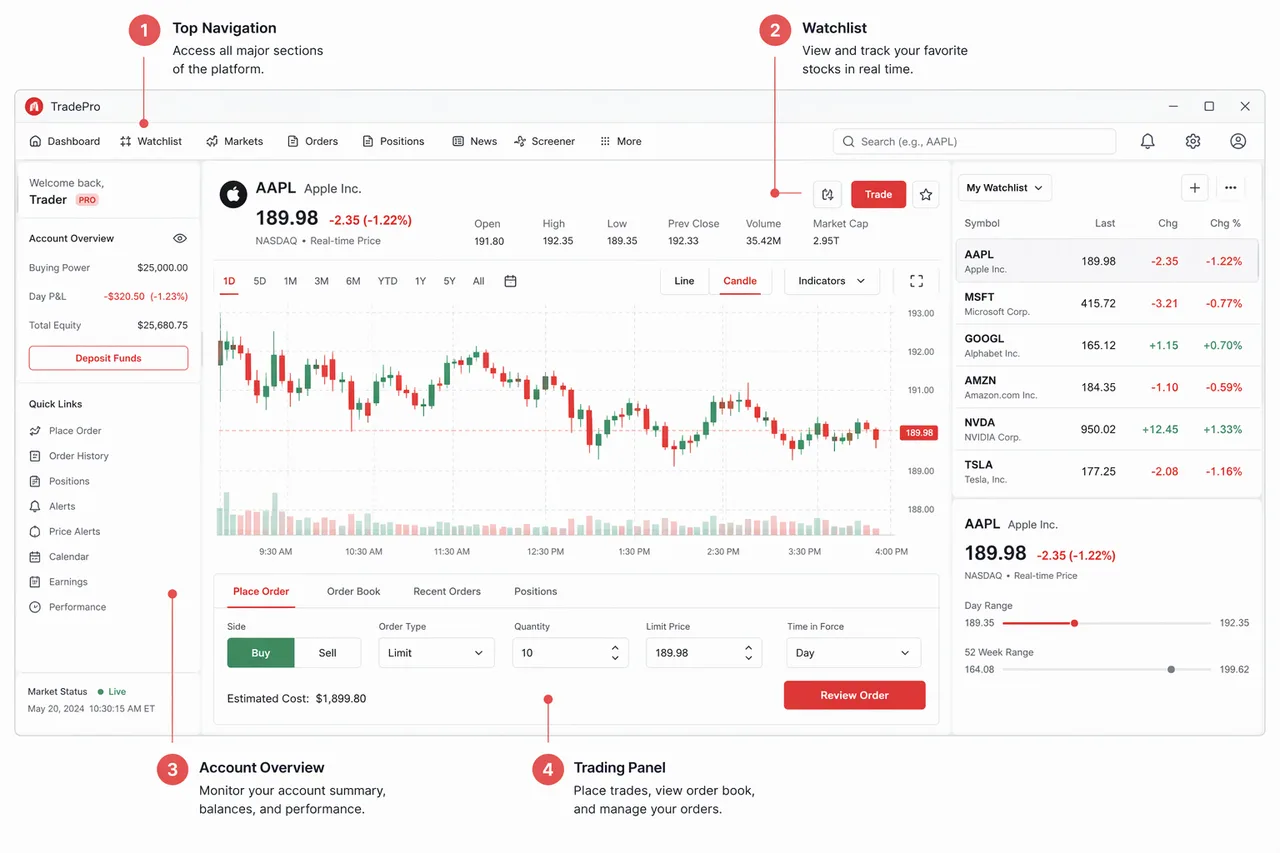
电脑版行情界面分区示意:导航、自选股、账户与下单面板

快速上手

新手四步:从安装到第一条预警

这四步完成后,你就拥有了一个 24 小时替你值守的私人盯盘助理。总耗时约十分钟。

  1. 1

    安装与首次启动

    从下载中心获取安装包后双击运行,按向导完成安装。首次启动建议花两分钟登录账号:行情浏览虽不强制登录,但自选股云同步、预警推送与交易功能都依赖账号,早报早省心。

  2. 2

    认识主界面

    经典三栏布局:左侧自选股与板块导航,中间分时/K线图主区,右侧盘口明细与资讯。三个区域均可拖拽调整宽度,也可以按 F11 进入全屏看盘模式,把整块屏幕留给行情。

  3. 3

    建立你的自选股

    在顶部搜索框输入代码、拼音首字母或中文名,回车打开个股后按 F6 或点击“加自选”即可。建议按行业或策略建分组,例如“长线底仓”“短线观察”“可转债”,后续盯盘与预警都围绕分组展开。

  4. 4

    设置第一条预警

    在自选股右键菜单选择“设置预警”,给关注的股票加上价格或涨跌幅条件。触发时电脑弹窗提醒,手机同步推送——这是把“盯盘”外包给软件的第一步,也是最重要的一步。

专题教程

三个专题,把软件用出方法论

选股篇

条件选股:三分钟搭一个自己的筛选器

  1. 1

    打开顶部菜单「选股」-「条件选股」,左侧是条件树:基本面、技术面、资金面、消息面四大类。

  2. 2

    先选一个宽条件缩小范围,例如「流通市值大于 50 亿」,再加入你的核心逻辑,例如「近 5 日放量突破 250 日均线」。

  3. 3

    点击「执行选股」,右侧列出命中个股;勾选「保存到自选股分组」,结果直接进入你的股票池。

  4. 4

    进阶:切到「策略回测」页,让这条逻辑跑一遍最近三年的行情,看胜率与回撤是否接受,再决定是否实盘使用。

经验之谈:条件不是越多越好——每加一个条件,都可能把未来的强势股筛出去。先宽后严,逐步收敛。
盯盘篇

预警与短线精灵:不在屏幕前也能抓住异动

  1. 1

    个股预警支持价格、涨跌幅、换手率、量能等十余种触发条件,单只股票可叠加多条。

  2. 2

    在「系统设置-预警设置」里打开声音与弹窗,并勾选“同步推送到手机”,预警才算真正闭环。

  3. 3

    短线精灵位于界面右下角,滚动播报全市场涨停打开、巨量成交、封单异动等事件,支持按关键词过滤。

  4. 4

    盘后打开「预警记录」,逐条回看触发时点的分时状态,是训练盘感的高质量素材。

经验之谈:预警宁可少而准:每只自选股留 1~2 条最关键的条件,过多预警只会让你重新陷入信息过载。

复盘篇

用数据复盘替代情绪复盘

  1. 1

    每天收盘后先扫「资金流向」页:行业主力净流入前三名往往决定次日开盘的强弱格局。

  2. 2

    打开「龙虎榜」,看知名席位的买卖动向,与自己的持仓和自选股交叉比对。

  3. 3

    用「多股同列」把今日操作的个股排在一屏,对照大盘指数回看买卖点在当时是否合理。

  4. 4

    周末用「策略回测」验证本周冒出的新想法,把验证通过的策略存进策略中心,形成可复用的方法论。

经验之谈:复盘的价值不在记录,而在校准:每次只回答一个问题——这次操作是系统内的必然,还是情绪化的例外。

效率翻倍

常用快捷键速查

熟手与新手之间的差距,往往就是一组快捷键。以下八个键覆盖 90% 的高频操作,用三天就会形成肌肉记忆。

上证大盘分时
F3
深证大盘分时
F4
分时 / K线切换
F5
加入自选股
F6
个股资料页
F10
全屏看盘
F11
返回 / 关闭弹窗
Esc
打开选中个股
Enter
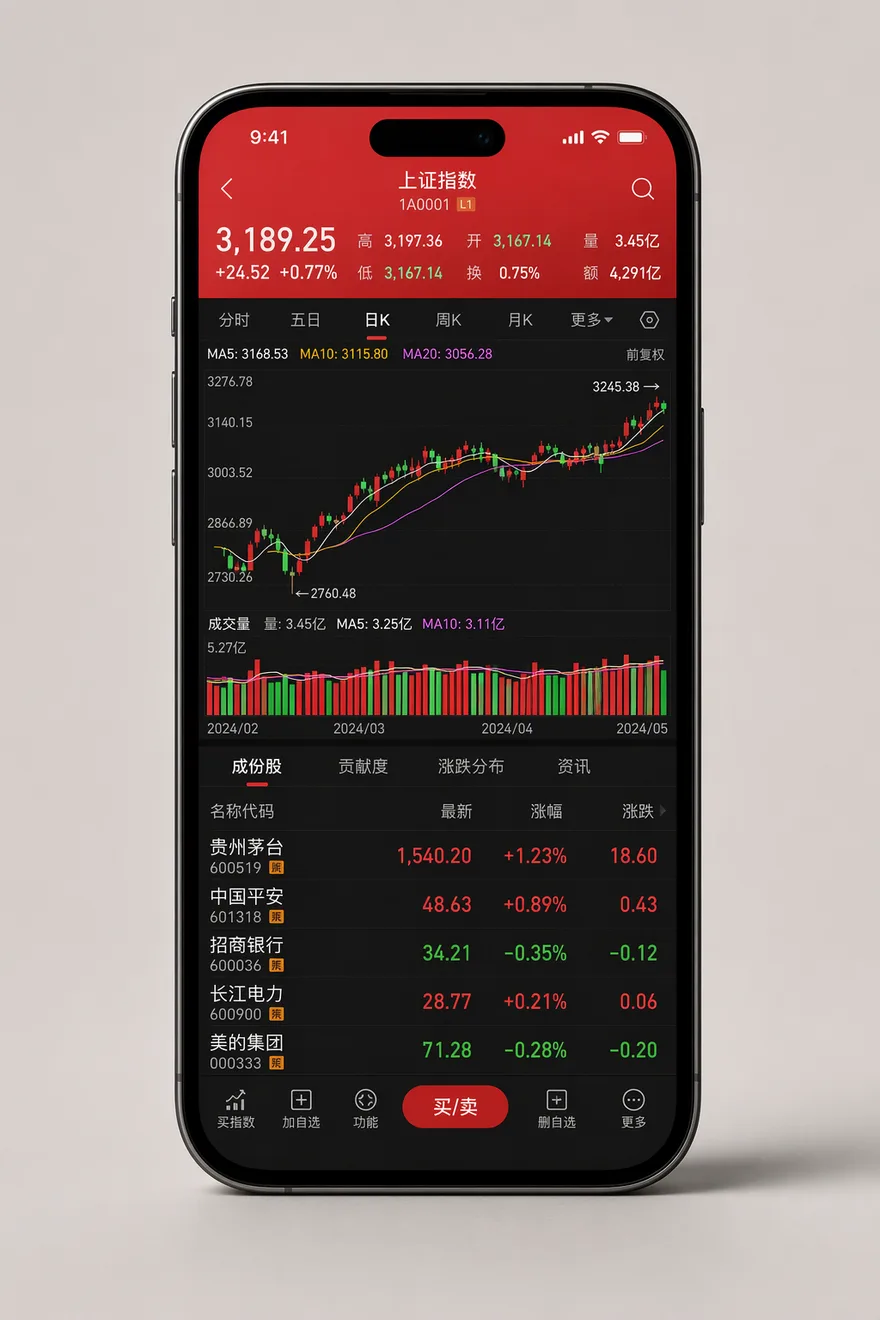
手机版股票行情、日K与成份股列表界面

手机上找不到的功能入口,多与电脑版菜单一一对应;登录同一账号后,电脑端建好的自选股与预警会自动同步到手机。

边看边练,上手最快

下载安装一分钟,跟着教程十分钟,今晚就能用上自选股和预警。

免费下载同花顺